Monddatum auf dem iPhone-Sperrbildschirm anzeigen
Aktualisiert 6. November 2026 • vLunar
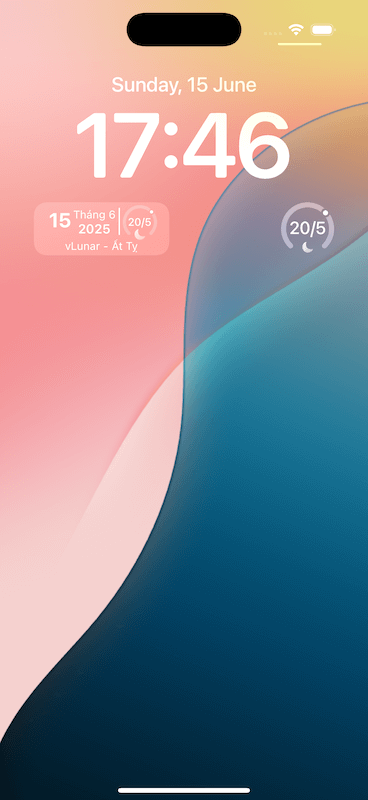
Seit iOS 16 hat der iPhone-Sperrbildschirm eine Widget-Reihe unter der Uhr. Das Sperrbildschirm-Widget von vLunar zeigt dort Monddatum, Can-Chi-Jahr und Mondphase. So siehst du es beim Hochheben des iPhones, ohne zu entsperren.
Schritt 1: vLunar laden und öffnen
- 1vLunar im App Store laden (Taste am Ende dieser Seite) und einmal öffnen.
- 2Sperrbildschirm-Widgets gehören zu Pro. Pro in der App aktivieren, bevor du das Widget hinzufügst.
Schritt 2: Widget zum Sperrbildschirm hinzufügen
- 1Den Sperrbildschirm gedrückt halten, bis Anpassen erscheint, darauf tippen und Sperrbildschirm wählen.
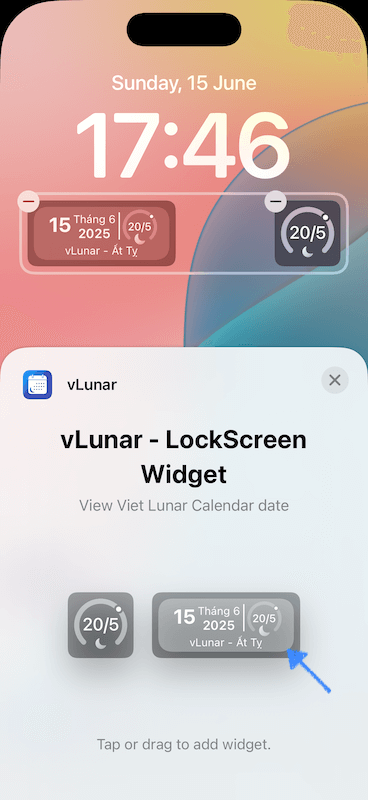
- 2Auf die Widget-Reihe direkt unter der Uhr tippen (oder auf Widgets hinzufügen).
- 3In der App-Liste zu vLunar scrollen und antippen.
- 4Den gewünschten Stil antippen oder ziehen: Der runde Stil zeigt Monddatum und Mondphase, der rechteckige zusätzlich Sonnendatum und Can-Chi-Jahr.
- 5Die Widget-Auswahl schließen und auf Fertig tippen.
Widget vom Sperrbildschirm entfernen
Sperrbildschirm gedrückt halten > Anpassen > Sperrbildschirm, auf die Widget-Reihe tippen, auf das Minus am vLunar-Widget tippen und Fertig wählen.
Widget fehlt oder wechselt das Datum nicht?
- Mit Pro: vLunar öffnen > Einstellungen > Anleitung > Reiter Widget und auf HomeScreen-Widget synchronisieren tippen.
- vLunar einmal öffnen und das iPhone wieder sperren.
- Den Stromsparmodus ausschalten, falls er an ist.
- Das Widget entfernen und wie in Schritt 2 erneut hinzufügen.
Kein Pro gewünscht?
Die kleinen, mittleren und großen Home-Bildschirm-Widgets von vLunar sind kostenlos und zeigen mehr: Monddatum, Can Chi und Termine. Siehe die Anleitung zum iPhone-Widget.
Außerdem bietet das iPhone Alternative Kalender, um das Monddatum in der Kalender-App zu zeigen; der chinesische Mondkalender dort weicht aber manchmal vom vietnamesischen ab. Mehr dazu in der Anleitung zum Mondkalender auf dem iPhone.
Das Monddatum direkt auf dem Home-Bildschirm
Mit vLunar bekommst du ein Widget für den vietnamesischen Mondkalender, Can Chi, die 12 Doppelstunden und Erinnerungen an Gedenktage, Vollmond und Neumond am richtigen Mondtag. Ohne jeden Tag eine Website zu öffnen.
Kostenlos
- ✓Monddatum, Can Chi, Sonnenperiode und Mondphase für jeden Tag
- ✓Die 12 Doppelstunden (zwölf Zwei-Stunden-Abschnitte des Tages)
- ✓Termine, die sich jeden Mondmonat oder jedes Mondjahr wiederholen: Gedenktage, Vollmond, Neumond, mit Erinnerung am richtigen Mondtag
- ✓Vietnamesische Feiertage, Deutsche Feiertage und Termine aus den Kalendern auf deinem Telefon
- ✓Kleine, mittlere und große Home-Bildschirm-Widgets, mit eigenem Hintergrundfoto
- ✓Tagebuch mit Fotos, Videos und Hashtags, jeder Eintrag mit Monddatum
- ✓Zweiseitiges Layout speziell für das iPhone Duo
Pro
- ★Sperrbildschirm-Widgets und Widget-Anpassung: Farben, Schrift, Mond- und Sonnenlayout
- ★Unbegrenzte Countdown-Widgets mit Fotos aus Tagebuch-Hashtags
- ★Apple Watch App und Komplikationen
- ★Wettervorhersage im Meteorologie-Block der Tageskarte und des mittleren Widgets (Apple Weather)
- ★Tagebuchsperre mit Face ID oder Code
Abo über den App Store oder Google Play; den Preis siehst du in der App.
Häufige Fragen
Ist das vLunar-Sperrbildschirm-Widget kostenlos?+
Nein. Sperrbildschirm-Widgets gehören zu Pro, einem Abo über den App Store. Kleine, mittlere und große Home-Bildschirm-Widgets sind kostenlos.
Welche iPhones unterstützen Sperrbildschirm-Widgets?+
iPhones mit iOS 16 oder neuer. Ältere iPhones können nur Home-Bildschirm-Widgets nutzen.
vLunar fehlt in der Liste der Sperrbildschirm-Widgets?+
vLunar einmal öffnen, auf die neueste Version aktualisieren und erneut versuchen. Hilft das nicht, das iPhone neu starten.
Weitere Anleitungen
- Mondkalender auf dem iPhone Duo: vLunar für zwei Bereiche gestaltetvLunar hat ein eigenes Layout für das iPhone Duo: aufgeklappt links die Monatsansicht, rechts die Tageskarte mit Monddatum; zugeklappt eine flüssige Ein-Bildschirm-Ansicht mit Liquid-Glass-Leiste. Kostenlos.
- Mondkalender-Widget auf dem iPhone-Home-Bildschirm einrichtenSchritt für Schritt: das Widget des vietnamesischen Mondkalenders vLunar auf iPhone oder iPad hinzufügen, Größe wählen, Widgets stapeln und Hilfe, wenn das Datum nicht wechselt.
- Mondkalender auf dem iPhone anzeigenDen Mondkalender in der iPhone-Kalender-App über Alternative Kalender einschalten, warum das chinesische Monddatum manchmal vom vietnamesischen abweicht, und das vietnamesische Monddatum auf dem Home-Bildschirm.
- Mondkalender-Widget auf dem Android-Home-Bildschirm einrichtenDas Widget des vietnamesischen Mondkalenders vLunar auf dem Android-Home-Bildschirm einrichten, auf Samsung, Xiaomi, OPPO, realme und vivo, und Hilfe, wenn das Datum nach Mitternacht nicht wechselt.
- Mondkalender auf der Apple Watch anzeigenDas vietnamesische Monddatum mit der vLunar-App und Komplikation aufs Apple-Watch-Zifferblatt bringen: Watch-App installieren, vom iPhone synchronisieren, Komplikation hinzufügen.
- Vietnamesischer Mondkalender heuteDas heutige Monddatum, Can Chi von Tag, Monat und Jahr, der nächste Vollmond und Neumond und die Tage bis Tết.